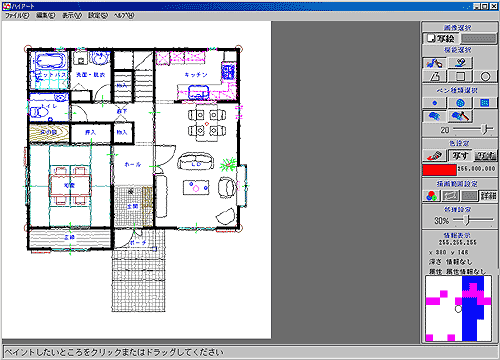
| 全体をペイントする |
| |
 画像全体をペイントしていきます。 画像全体をペイントしていきます。
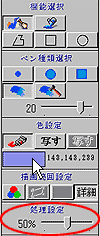
[機能選択]より (ペイント)、[ペン種類選択]より (ペイント)、[ペン種類選択]より (ラスタブラシ)、[色設定]より (ラスタブラシ)、[色設定]より (カラーモード)を選択し、色選択の窓をクリックしてペイントする色を設定します。 (カラーモード)を選択し、色選択の窓をクリックしてペイントする色を設定します。
そして[処理設定]のつまみを動かして「50%」に設定します。 |
| |
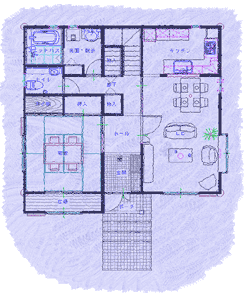 全体をドラッグしてペイントします。 全体をドラッグしてペイントします。 |
| |
|
| |
| |
| 建物部分の色を抜く |
| |
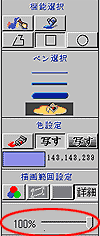 次に建物部分の色を抜きます。 次に建物部分の色を抜きます。
[機能選択]より (連続線)または (連続線)または (矩形)、[ペン選択]より (矩形)、[ペン選択]より (塗りつぶし)、[色設定]より (塗りつぶし)、[色設定]より (元絵モード)、[描画範囲設定]より「100%」に設定します。 (元絵モード)、[描画範囲設定]より「100%」に設定します。 |
| |
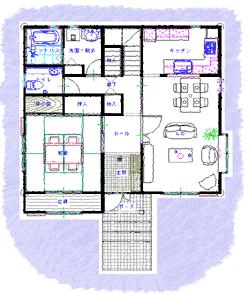 建物部分を囲みます。 建物部分を囲みます。
※
少し外側にはみ出すように囲むと見映えが良くなります。 |
| |
|
| |
| |
| 部屋を塗潰す |
| |
|
| |
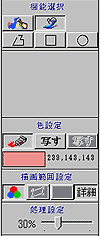 部屋に色をつけていきます。 部屋に色をつけていきます。
[機能選択]より (塗潰し)、[色設定]より(カラーモード)を選択し、色選択の窓をクリックしてペイントする色を設定します。[描画範囲設定]より (塗潰し)、[色設定]より(カラーモード)を選択し、色選択の窓をクリックしてペイントする色を設定します。[描画範囲設定]より (カラー)を選択し、[処理設定]より「30%」に設定します。 (カラー)を選択し、[処理設定]より「30%」に設定します。 |
| |
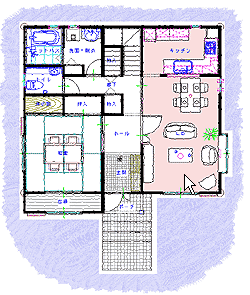 塗り潰す部屋をクリックします。 塗り潰す部屋をクリックします。 |
| |
| |
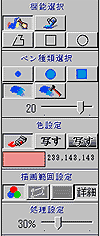 好みで、塗潰した部屋に同色を重ねると、図面にやわらかさが出ます。 好みで、塗潰した部屋に同色を重ねると、図面にやわらかさが出ます。
[機能選択]より(ペイント)、[ペン種類選択]より(ラスタブラシ)を選択します。 |
| |
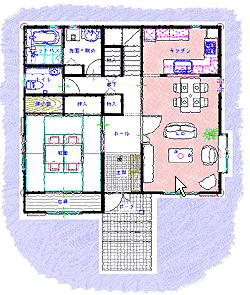 塗潰した部屋の中をクリックし、色を重ねます。 塗潰した部屋の中をクリックし、色を重ねます。 |
| |
| 他の部屋も同様に色を塗潰し、色を重ねます。 |
| |
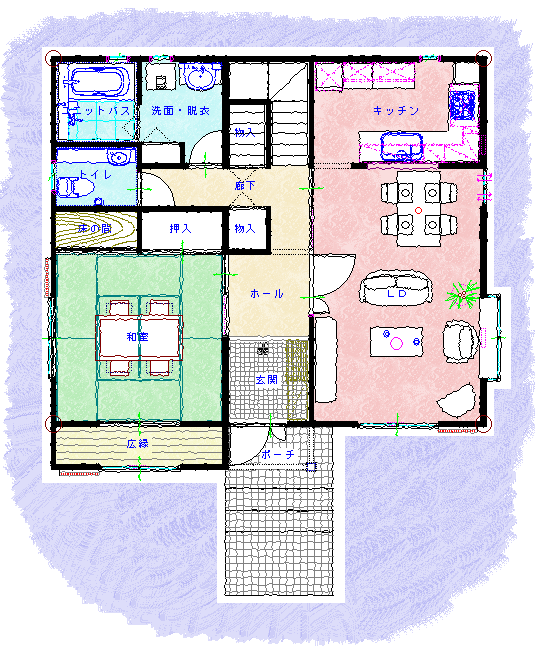 |
|

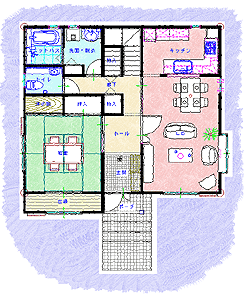 右図のような手描き図面を作成してみましょう。
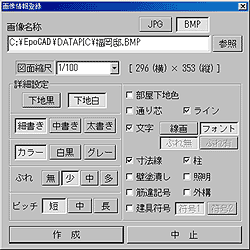 [画像情報登録]ダイアログが表示されます。